



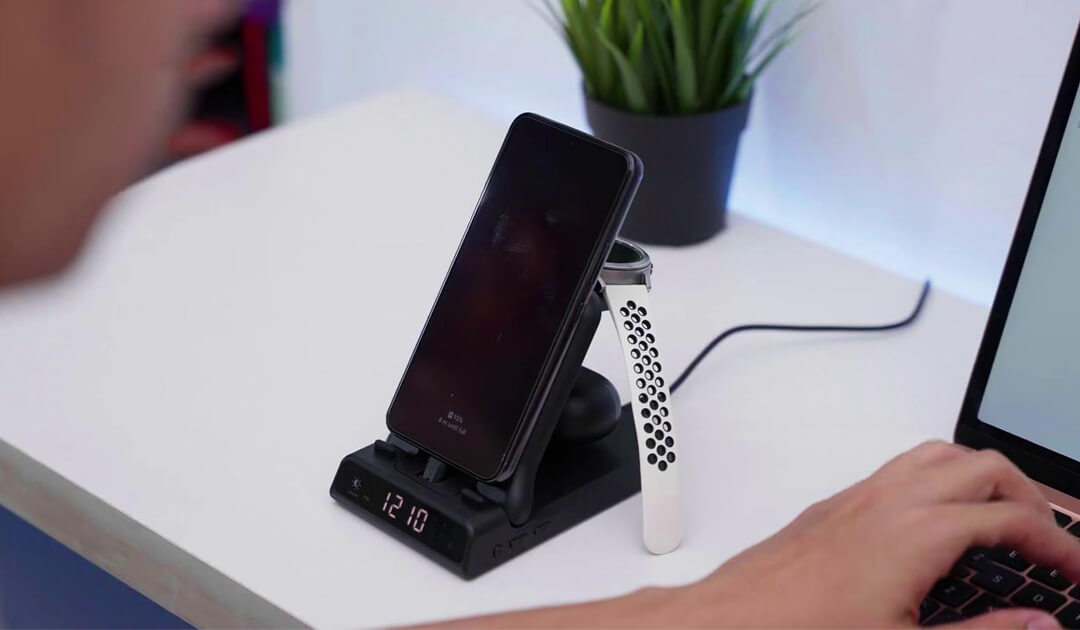
Samsung Galaxy を急速充電する方法: ステップバイステップの説明
Samsung Galaxyユーザーの方は、スマートフォンの充電を維持することがいかに重要かご存じでしょう。バッテリー切れはストレスの原因となり、特に必要なときに電話が使えないのは困ります。幸い、Samsung Galaxyデバイスには急速充電機能があり、短時間で充電を回復できます。本記事では、Samsung Galaxyデバイスを急速充電する方法をステップごとに説明します。
急速充電とは
手順に進む前に、急速充電とは何か、どのように機能するかを理解することが重要です。急速充電を使用すると、通常の充電方法よりも速くSamsung Galaxyデバイスを充電できます。これは、充電器からスマートフォンへ供給される電力を増やすことで実現されます。
急速充電は、充電器の出力電流(アンペア数)を増やすことで動作します。電流とは電気の流れの量であり、電流が多いほど充電は速くなります。ただし、急速充電は通常の充電よりも発熱しやすい点に注意が必要です。そのため、急速充電を使用する際はスマートフォンの温度を確認してください。
Samsung Galaxyを急速充電する手順
急速充電の仕組みを理解したところで、Samsung Galaxyデバイスを急速充電する具体的な手順を見ていきましょう。
手順1:充電器を確認する
最初に、適切な充電器を使用しているか確認してください。急速充電には対応した充電器が必要です。「Adaptive Fast Charging」または「Quick Charge」と記載された充電器を使用してください。
手順2:充電器を接続する
次に、充電器をスマートフォンに接続します。充電器が電源に接続されていることを確認し、ケーブルをスマートフォンに差し込みます。
手順3:スマートフォンの設定を確認する
急速充電を開始する前に、設定が正しいことを確認してください。設定メニューを開き、「ケーブル急速充電」のオプションを確認します。この名称はデバイスによって異なる場合がありますが、通常はバッテリー設定にあります。
手順4:急速充電を開始する
充電器を接続し、設定を確認したら急速充電を開始できます。スマートフォンを接続すると、「急速充電」と表示されるはずです。
手順5:スマートフォンの温度を監視する
急速充電は通常の充電よりも発熱しやすいです。そのため、充電中はスマートフォンの温度に注意してください。端末が過熱すると、急速充電が停止したり、保護のため電源が切れる場合があります。過熱した場合は充電を中止し、冷ましてから再度試してください。
急速充電を活用するためのヒント
Samsung Galaxyの急速充電機能を最大限活用するためのヒントを紹介します。
- デバイスに対応した高品質な充電器を使用する。
- 急速充電中はスマートフォンを使用しない。
- 過熱を防ぐため、充電中の使用を避ける。
- 充電中は直射日光を避ける。
- 端末が過熱した場合は、充電を中止して冷ましてから再試行する。
まとめ
急速充電はSamsung Galaxyデバイスを効率よく充電する便利な機能です。本記事の手順とヒントを参考にすれば、スマートフォンを素早く充電できます。高品質な充電器を使用し、端末の温度に注意することで過熱を防ぎましょう。
よくある質問
急速充電の基本を説明したので、よくある質問に答えます。
急速充電はバッテリーを傷めますか?
いいえ。急速充電はバッテリーを傷めるのではなく、充電中の発熱を抑えることで寿命を延ばす効果があります。
急速充電されているか確認する方法は?
急速充電が有効になると、ロック画面に「急速充電中」という通知が表示されます。
急速充電を強制する方法は?
Bluetooth、Wi-Fi、データ通信をオフにし、機内モードを有効にすると充電が速くなる場合があります。ただし、端末の機能に影響する可能性がある点に注意してください。
急速充電が有効か確認する方法は?
バッテリー設定で急速充電を有効にすると、「ケーブル急速充電」がオンになった通知が表示されます。
省電力モードをオフにすると充電は速くなりますか?
はい。省電力モードをオフにすると端末がより多くの電力を使用でき、充電が速くなります。
Samsungデバイスで急速充電を有効にする方法
急速充電を有効にするには、付属の純正ケーブルを使用してください。次に、デバイスをSamsungの充電ステーションに接続します。接続すると「急速充電」が有効になった通知が表示されます。
急速充電されない場合は?
急速充電されない場合、純正ケーブルを使用していない可能性があります。また、充電ポートが汚れていると充電が遅くなることがあります。問題が解決しない場合は充電器や電源を確認してください。
充電を速くする方法
バックグラウンドアプリを閉じ、端末を使用せずに充電してください。純正ケーブルと清潔な充電ポートも充電速度に影響します。
遅い充電を速くする方法
ケーブルと充電ポートを確認してください。問題が続く場合は、急速充電対応の充電ステーションを使用すると改善する場合があります。
急速充電が遅い理由
非純正ケーブルや充電ポートの汚れが原因の場合があります。バックグラウンドアプリも速度に影響します。ポートを清掃し純正ケーブルを使用してください。
急速充電の所要時間
端末やバッテリーの状態によりますが、通常30分~1時間程度で充電できます。バッテリーが部分的に充電されている場合はさらに短時間です。
続きを読む
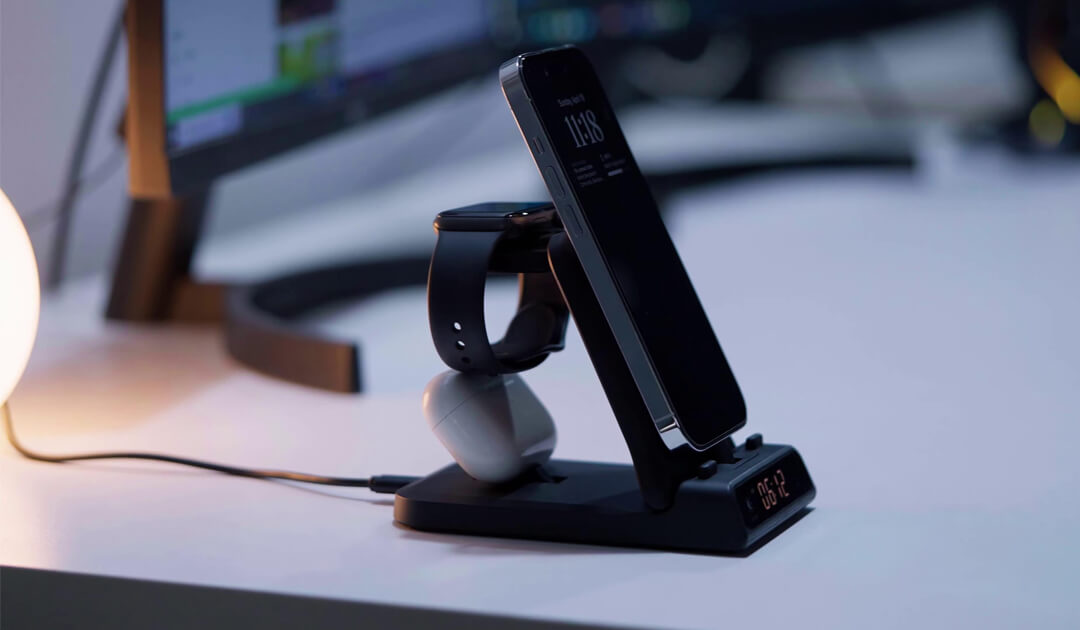
この記事では、携帯電話のバッテリーの状態に対するワイヤレス充電の長所と短所について説明します。主な欠点の 1 つは、充電プロセス中に発生する熱であり、時間の経過とともにバッテリーが劣化する可能性があります。もう1つの問題は、有線充電と比較して充電速度が遅いことです。ただし、ワイヤレス充電は、特に SwanScout の Apple 3 in 1 デスク用ポータブル充電ステーションを使用すると...
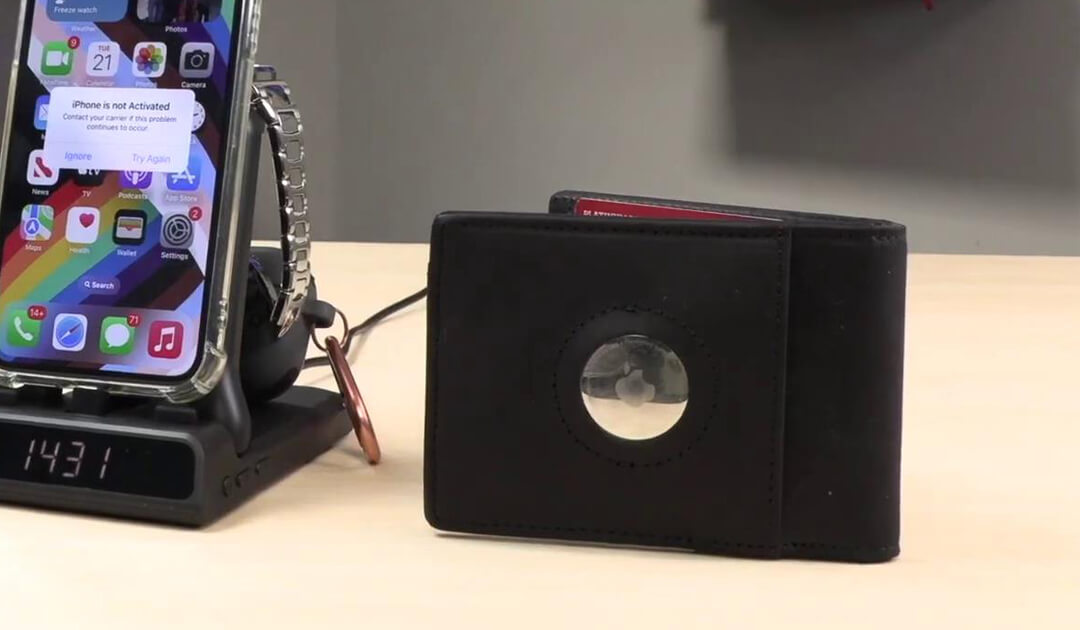
AirTag を SwanScout ウォレットに入れて安全に保管する方法は?
SwanScout ウォレットをお持ちで、価値情報を安全に保管したい場合は、AirTag を使用して保護を強化できます。 AirTag をウォレットに入れる手順は次のとおりです。AirTag を SwanScout ウォレットのポケットに挿入します。付属のクリップまたはストラップを使用して、AirTag をポケットに取り付けます。AirTag をウォレットに安全に保管するには:AirTag ...